

Parece que toda semana surge uma ferramenta revolucionária de Inteligência Artificial, né? Eu sei, a sensação de estar sempre correndo atrás do prejuízo é real. Se você acompanha o blog, sabe que eu não sou do time que se deslumbra com qualquer ferramenta que promete fazer tudo em segundos. Para mim, a tecnologia na educação só faz sentido quando ela nos ajuda a desenhar processos melhores e experiências de aprendizagem que realmente toquem o aluno.
Quando falamos de ferramentas, eu sou do lema “poucas e boas” e uma ferramentas que eu uso muito e acho muito útil para educadores é o NotebookLM. Eu já falei sobre ele em outro post, mas ele recebeu muitas atualizações no ano passado que deixaram ele ainda melhor do que ele já era e achei que merecia um post só para ele!
Se você ainda não conhece, imagine um caderno inteligente que só responde com base nos materiais que você escolhe. Chega de alucinações da IA ou de respostas genéricas da internet. No NotebookLM, o controle é seu.
Mas afinal, o que é o NotebookLM?
Diferente do ChatGPT ou do Gemini que buscam respostas em qualquer canto da internet, o NotebookLM trabalha apenas com as fontes que você escolhe. Isso significa que ele atua como um assistente personalizado que “lê” os documentos que você fornece (PDFs, Google Docs, links de sites e até vídeos do YouTube!) e te ajuda a organizar ideias, criar resumos e tirar dúvidas específicas sobre esse conteúdo.
Imagine que você está montando uma unidade ou sequência didática complexa. Em vez de apenas ler e grifar suas fontes, você “conversa” com o material. A IA não substitui a sua leitura, ela atua como um espelho, ajudando a conectar pontos que, no cansaço do dia a dia, poderiam passar despercebidos.
Passo a passo: como começar a usar
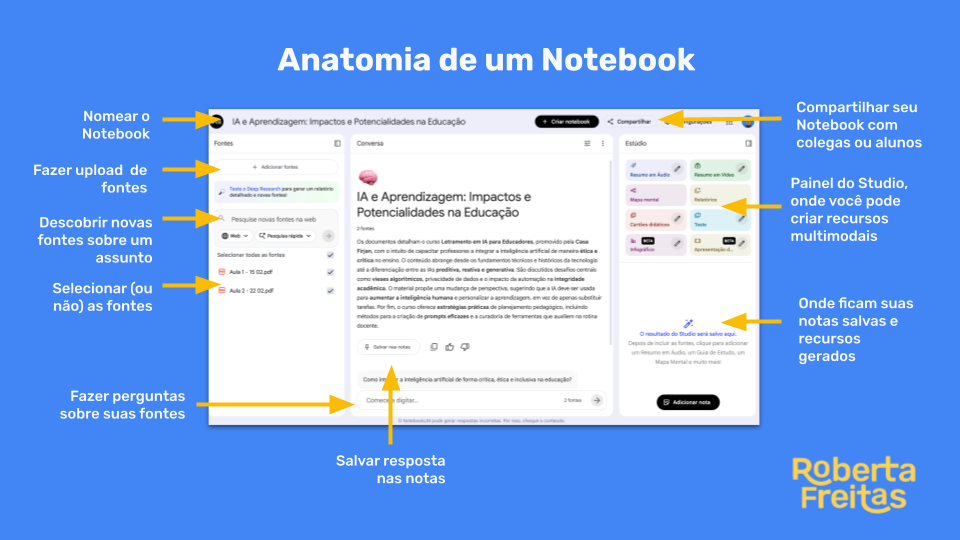
O uso é super intuitivo. Vamos lá:
1. Acesse o site: Vá para notebooklm.google.com e faça login com sua conta Google.
2. Crie seu primeiro “Notebook”: Pense nele como uma pasta de um projeto ou de uma disciplina específica.
3. Adicione suas fontes: Você pode subir:
-
- PDFs
- Links de matérias de jornais, artigos ou quaisquer outros sites
- Aquele Google Docs com suas notas de aula
- As apresentações de slide das suas aulas
- Links de vídeos do YouTube (ele “lê” a transcrição do vídeo!)
4. Interaja com o conteúdo: No campo de chat na coluna do meio, é onde você “conversa” com as suas fontes. Você pode pedir, por exemplo: “Faça um resumo dos pontos principais”, “Crie 5 perguntas de múltipla escolha sobre esse texto” ou “Quais são as lacunas pedagógicas deste plano de aula?”. E é aqui que está o diferencial, o NotebookLM só vai buscar respostas no material que você forneceu, e ainda vai indicar na resposta o texto na fonte original. Se você fizer alguma pergunta sobre algo que não está nas fontes, ele vai buscar e finalmente te dizer que nas suas fontes não consta nada sobre o assunto.
Ah, um detalhe importante… Suas conversas no chat não são salvas automaticamente! Se você gerou algum conteúdo importante ou quer salvar alguma resposta, clique no ícone de pin (salvar nas notas) no final da resposta para salvar como uma nota. Esse conteúdo vai ser salvo então na parte do estúdio, à direita.
Recursos multimodais
Aqui moram os meus preferidos! O NotebookLM tem uma diversidade de possibilidades de geração de recursos multimodais a partir das suas fontes. Eu crio muito conteúdo para cursos, por exemplo, e poder criar versões em áudio, vídeo , FAQs entre outros é muito poderoso. Para além do efeito “uau”, pensa no impacto disso para a inclusão. Oferecer o conteúdo em áudio permite que o aluno escolha como quer consumir aquela informação, respeitando seu ritmo e estilo de processamento. É a tecnologia servindo à personalização, e não o contrário.
A gente sabe que uma sala de aula nunca é homogênea. Temos alunos que processam melhor a informação lendo, outros ouvindo, e outros que precisam de sínteses visuais para não se perderem em textos densos. Quando usamos o NotebookLM para gerar recursos multimodais, não estamos apenas diversificando a atividade. Estamos garantindo que o conhecimento seja acessível.
E, dentre os recurso disponíveis, temos:

Resumo em áudio: irá gerar uma versão em podcast do conteúdo. Se você clicar no ícone de lápis, você pode personalizar o formato (análise detalhada, resumo, crítica ou debate), a duração e em quais aspectos os apresentadores de IA devem se concentrar.
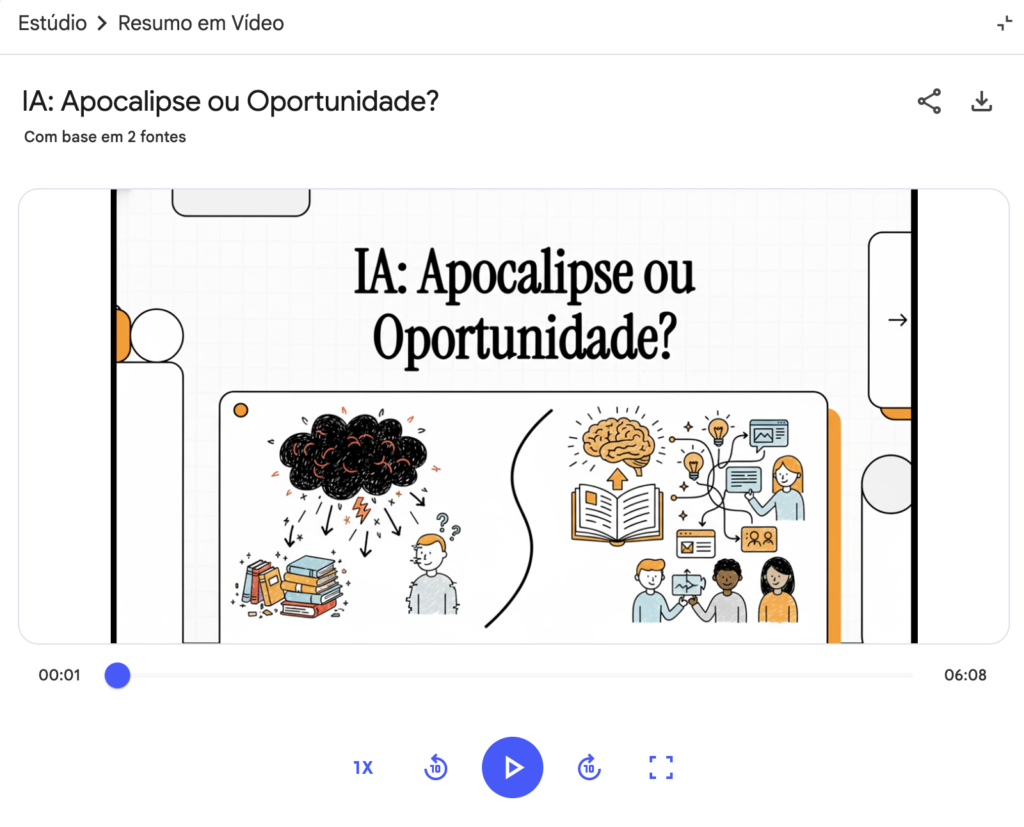
Resumo em vídeo: irá gerar uma versão em vídeo do conteúdo. Se você clicar no ícone de lápis, você pode personalizar o formato (vídeo explicativo ou resumo), o estilo visual (dentre algumas opções pré-selecionadas ou até mesmo personalizado) e em quais aspectos os apresentadores de IA devem se concentrar.
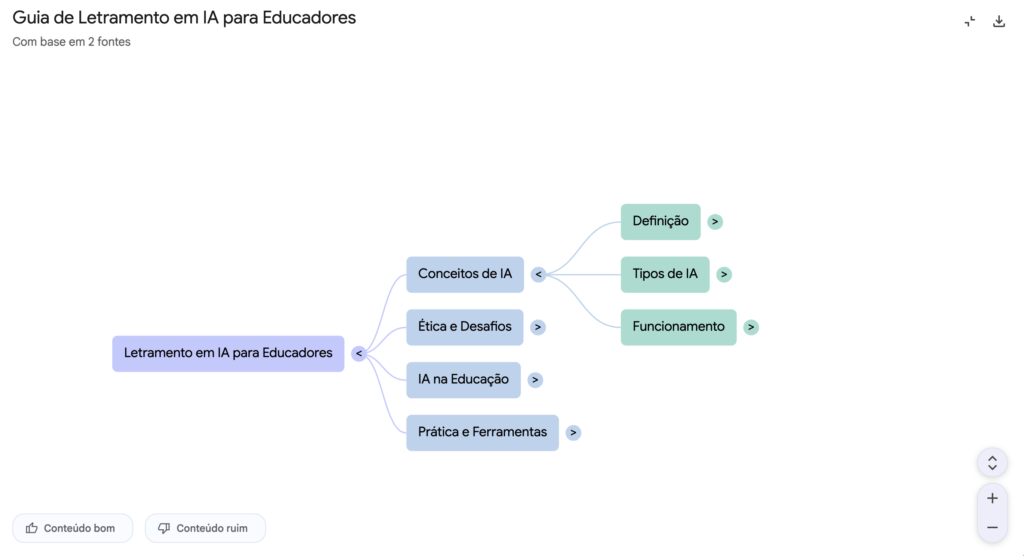
Mapa mental: esse confesso que é o que eu menos uso… ele cria um mapa mental, mas sem possibilidade de modificações e eu não curto muito o formato. Mas sei de gente que adora, então pode ser útil para você também.
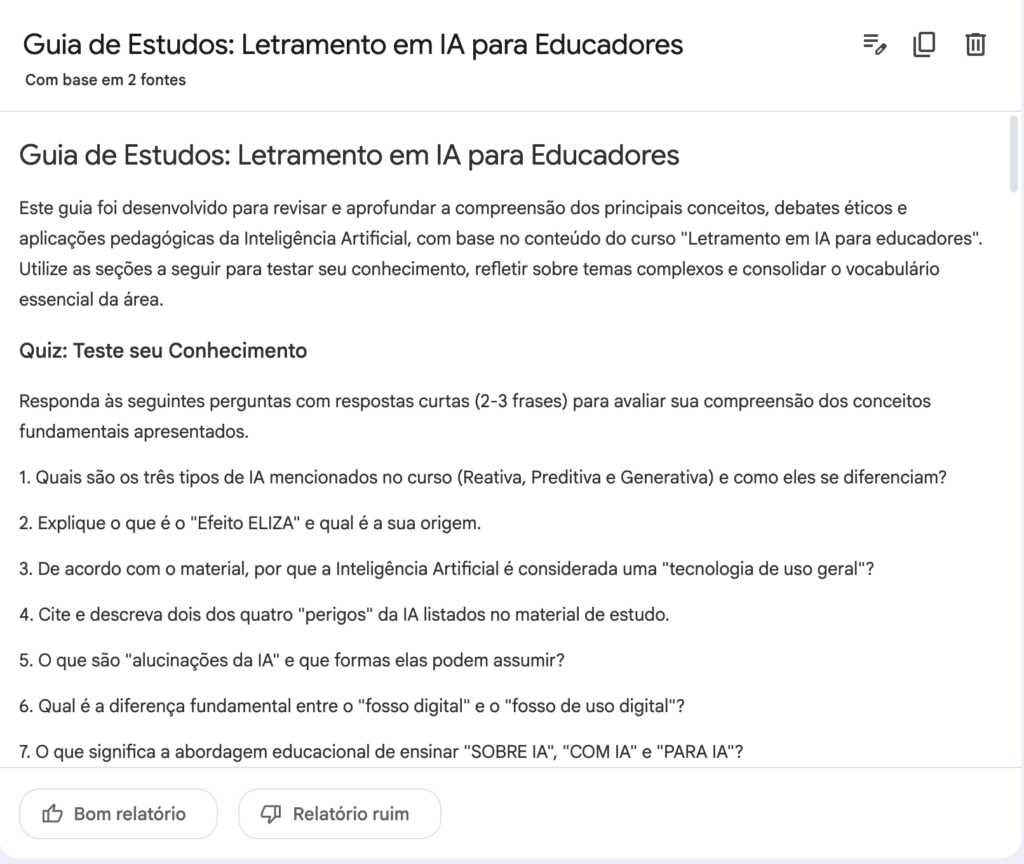
Relatórios: dentre as diversas possibilidades de relatório a gerar, o Notebook te dá as opções padrão (resumo, guia de estudo e post de blog) e também alguns formatos sugeridos de acordo com o seu conteúdo.
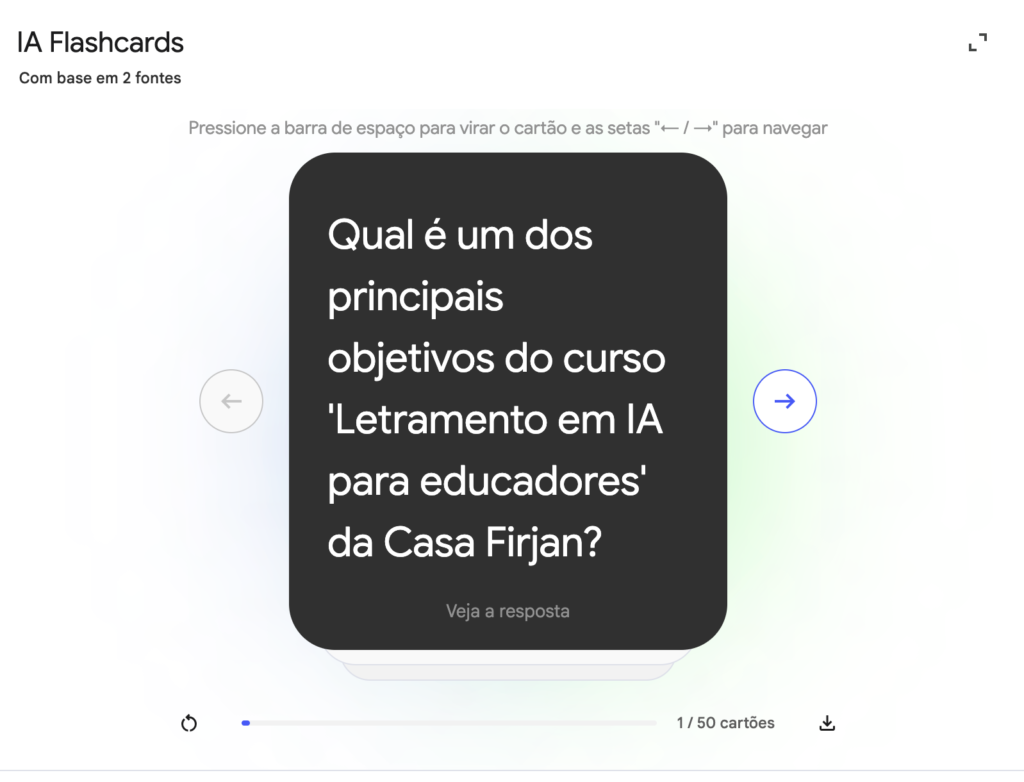
Cartões didáticos: Lembra daquelas fichas de estudo? Que a gente colocava uma pergunta na frente e a resposta atrás? Pois é, o NotebookLM cria isso facinho pra você! E se você tiver alguma dúvida na resposta, ainda dá para pedir mais explicações no chat. Você também pode personalizar o número de cards, nível de dificuldade e tema.
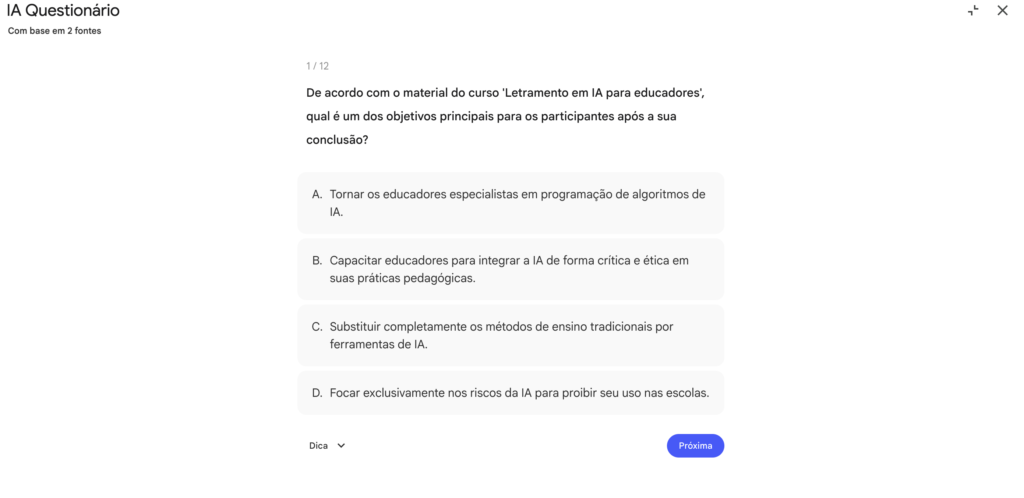
Teste interativo: gera um quiz interativo, inclusive com feedback! Você pode personalizar o número de questões, nível de dificuldade e tema.
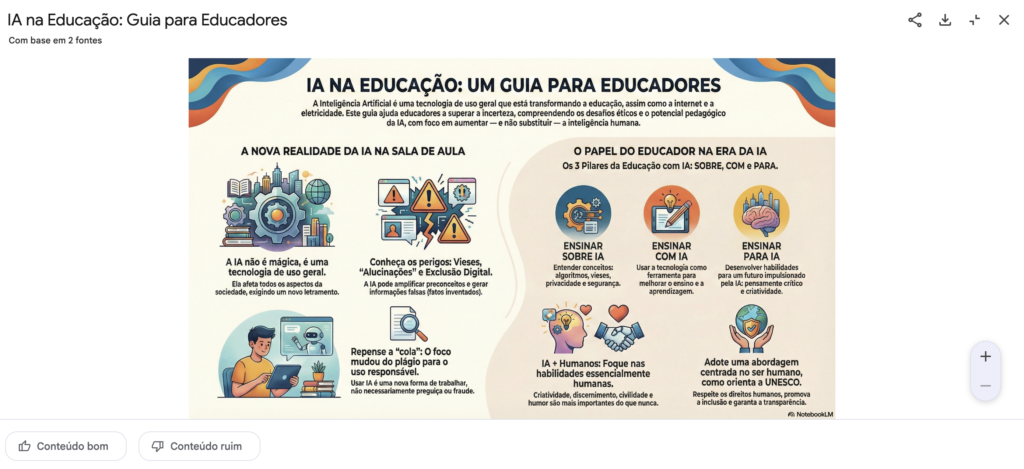
Infográfico (ainda em versão beta): Eu tô amando essa funcionalidade! Você pode personalizar a orientação, o nível e detalhamento e ainda descrever o infográfico que você quer criar. Sério, é muito legal! Recomendo!
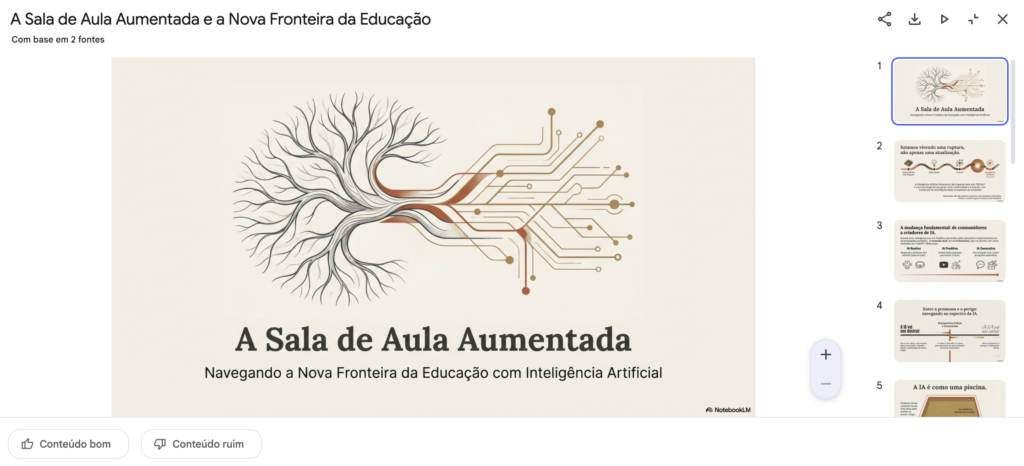
Apresentação de slides (ainda em versão beta): Essa ainda não usei, mas para quem tem dificuldade em criar slides, pode ser uma mão na roda! Você pode personalizar o formato (apresentação detalhada ou slides mais limpos com notas de apresentador), a duração ou descrever a apresentação de slides que você quer criar.
Para todos esses recursos, você pode escolher se quer usar todas as fontes que você adicionou no Notebook ou só algumas. É só marcar na coluna da esquerda quais fontes você quer usar. O padrão é o uso de todas as fontes, mas você pode mudar.
E, como nós, educadores, podemos usar o NotebookLM na prática?
Bom, vou falar um pouco sobre como eu uso e alguns exemplos práticos. Eu sempre uso para gerar conteúdo multimodal e oferecer conteúdo em diferentes formatos. Já usei uma vez para me ajudar a preparar uma formação sobre a lei nº 15.100/2025, que restringe o uso de celulares nas escolas. Subi para o Notebook a lei, as resoluções e decreto e fui interagindo para criar conteúdo como ebook para os pais, quiz interativo para ver o quanto os participantes já sabiam sobre a lei, resumos para o slide… Já usei também para descobrir novas fontes sobre algum assunto e adicionei também as minhas fontes para gerar conteúdo para cursos: áudio, testes interativos, resumos… Já usei também para criar material em cima das minhas próprias aulas! Subi as minhas apresentações de slide das aulas e criei perguntas de discussão, perguntas para avaliação, ideias de posts para blog, enfim, o céu (e a sua criatividade) é o limite!
Algumas ideias para você entender o potencial e colocar em prática:
- Para o seu planejamento: Suba a BNCC e o seu currículo escolar. Peça para a IA sugerir atividades que conectem as competências específicas com o tema que você vai dar na próxima semana.
- Curadoria de conteúdo para alunos: podemos criar “Notebooks” curados para nossos alunos. Em vez de deixá-los soltos no Google, você pode criar um NotebookLM com fontes seguras e selecionadas por você, oferecendo um ambiente com fontes confiáveis onde eles podem exercitar a investigação e a síntese, mediada por uma IA que não foge do tema. Eles podem então usar o chat para tirar dúvidas apenas dentro daquele universo de informações.
- Apoio à inclusão: use a ferramenta para criar versões simplificadas de textos complexos, roteiros de estudo, mapas mentais ou infográficos para alunos que precisam de uma estrutura mais visual e organizada.
- Refinamento de referências: Sabe quando temos várias referências para uma aula e ficamos na dúvida de como amarrá-las? Suba seus textos de apoio e peça para o NotebookLM: “Quais são as contradições entre esses autores?” ou “Crie uma trilha de perguntas que estimulem o pensamento crítico sobre este tema”.
- Design de experiências personalizadas: Use a ferramenta para analisar a transcrição de uma aula sua ou os seus slides e peça sugestões de como tornar aquele conteúdo mais palatável para alunos com diferentes níveis de pré-conhecimento.
Colaboração com o NotebookLM
Como se não bastasse isso tudo, você ainda pode compartilhar seus Notebooks! Pois é! Você pode compartilhar todo o seu Notebook e aí então quem colaborar vai ter acesso tanto às fontes quanto ao chat e notas salvas. Ou você pode dar acesso somente ao chat, e então a pessoa não poderá ver ou modificar as fontes do Notebook, mas pode interagir no chat (esse formato é ótimo para compartilhar com estudantes!).
Além do hype
O NotebookLM não vai planejar a aula por nós, e que bom que é assim. Mas ele ajuda a organizar o cenário para que a nossa intencionalidade pedagógica faça o seu trabalho. A tecnologia aqui não serve para “correr”, mas para “mergulhar”. Eu acredito que o maior potencial das IAs não é economizar nosso tempo, mas sim melhorar as nossas entregas.
E você, já conhecia o NotebookLM? Consegue visualizar ele no seu dia a dia ou ainda sente aquele pezinho atrás com tanta IA? Me conta aqui nos comentários, vamos trocar ideias!


[…] você me acompanha há um tempo, já me ouviu falar do NotebookLM. Ele mudou de nome pra Gemini Notebook em julho, mas continua sendo a mesma ferramenta por trás. A […]
[…] da minha leitura, eu subo o material no Gemini Notebook (o antigo NotebookLM) e uso ele como parceiro de estudo. Peço para localizar o trecho exato de onde saiu um dado, […]