

Toda semana alguém me manda mensagem parecida: “Beta, qual é a melhor IA pra fazer apresentação?” E toda semana eu respiro fundo antes de responder, porque a resposta sincera é: depende. Não porque eu esteja fugindo da pergunta, mas porque a pergunta tá errada. E eu entendo a intenção: a gente já tem coisa demais na cabeça para também ficar testando plataformas diferentes antes de bater o sino. Mas essa busca pela “ferramenta campeã” parte de uma premissa que eu discordo profundamente: a de que existe uma IA melhor que as outras, isolada de contexto, de necessidade, de quem está usando.
A ferramenta certa pra você depende do que você já tem em mãos (um documento pronto? uma ideia solta? um monte de dados?), de quanto controle você quer sobre o resultado final e de pra onde esse material vai (uma aula, uma reunião de pais, uma palestra sua).
Então, em vez de te dar um ranking ou a MELHOR ferramenta, eu vou fazer o que acho mais útil: te mostrar ferramentas que eu já testei e vejo educadores usando, com prós, contras e, principalmente, pra quem cada uma faz mais sentido. No fim, a pergunta que eu quero que você leve não é “qual é a melhor”, mas “qual dessas resolve o meu problema específico”. Para fins de exemplo, eu usei o mesmo conteúdo para gerar todas as apresentações: o Referencial para o Desenvolvimento e o Uso Responsáveis de Inteligência Artificial na Educação, do MEC.
Por que “qual é a melhor ferramenta ” é a pergunta errada
Eu já falei aqui no blog sobre a diferença entre usar a IA como um apoio ou como piloto automático. Pedir “qual é a melhor ferramenta” já é, de certa forma, um pedido de piloto automático: você quer que alguém decida por você, de uma vez por todas, para não precisar pensar mais nisso.
Só que ferramenta de IA não funciona como eletrodoméstico, onde dá para comparar potência, capacidade e preço numa tabelinha e escolher a melhor objetivamente. Cada uma dessas plataformas foi desenhada com uma lógica de uso diferente por trás: uma pensa em velocidade, outra pensa em fidelidade às suas fontes, outra pensa em identidade visual. Comparar todas pelo mesmo critério é como comparar uma bicicleta com um caminhão perguntando qual anda melhor. Depende de para onde você vai e o que você está carregando.
Então a pergunta que eu proponho trocar é: o que eu preciso que essa apresentação faça? Ela precisa ser rápida porque é para amanhã? Precisa ser fiel a um material que eu já escrevi? Precisa ter a cara da minha marca? Precisa nascer de uma pesquisa que eu já fiz? A resposta para essas perguntas vai te levar para a ferramenta certa.
Claude Design: quando você quer pensar a apresentação, não só gerar ela
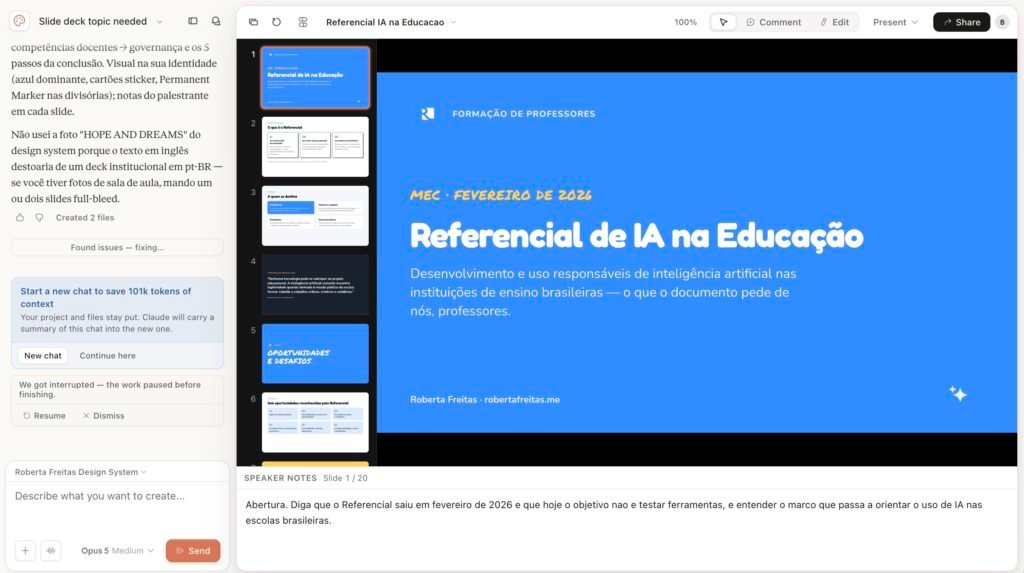
O Claude Design é pra quem quer ir além de texto e pedir apresentações, protótipos, landing pages e peças visuais direto no chat. Você descreve o que precisa, ele monta uma primeira versão, e dá pra refinar por conversa ou ajustando elementos diretamente na tela. O resultado exporta em PDF, PPTX, ZIP ou até HTML, e se você já usa o Canva, dá pra mandar o material pra lá pra continuar editando.
Prós: o resultado tende a ser mais alinhado com o que você realmente precisa, porque a ferramenta te obriga a pensar nisso antes de gerar. Ele também é muito bom em captar identidade visual quando você fornece referências (eu mesma criei um template com a minha marca assim). E o que eu gosto muito no Claude Code: antes de gerar qualquer slide, ele te faz perguntas. Qual é o ângulo da apresentação? Quem é a audiência? Quanto tempo dura a fala? Qual é o tom, mais narrativo ou mais direto? Qual direção visual você imagina?
Contras: por enquanto só está disponível na versão web (nada de app ou linha de comando), exige assinatura paga (Pro, Max, Team ou Enterprise), e ele não gera imagens próprias, então se você quer arte original nos slides, vai continuar dependendo de outro banco de imagens ou ferramenta.
Pra quem funciona melhor: quem já usa o Claude no dia a dia, quem tem uma identidade visual (de curso, de escola, de marca pessoal) que quer manter consistente, e quem prefere um processo mais reflexivo de criação do que um botão de “gerar tudo agora”.
Gamma
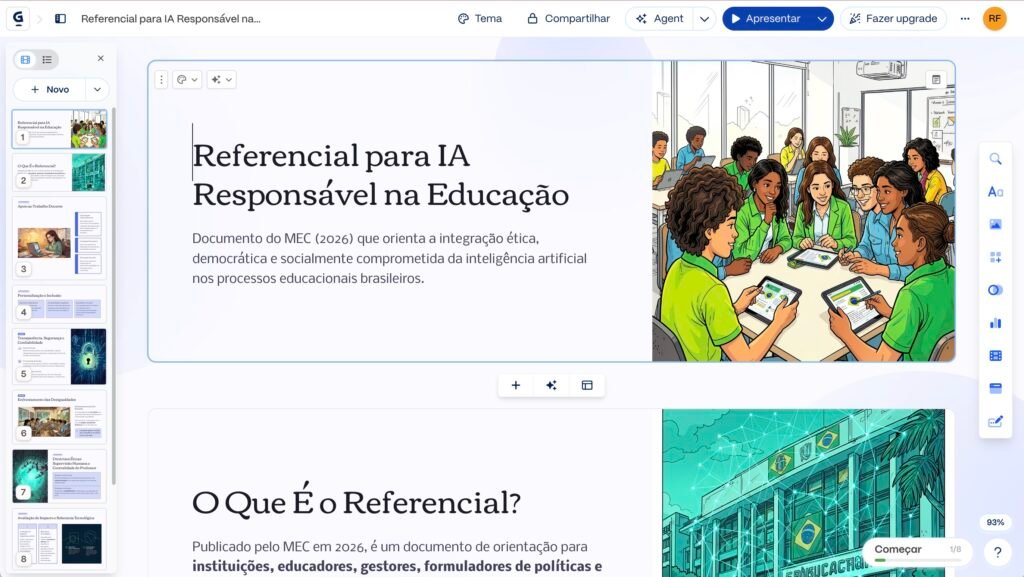
O Gamma é, hoje, provavelmente a ferramenta mais popular quando o assunto é gerar apresentação com IA. Ele transforma prompt, PDF, Word ou até um link em uma apresentação com cards visuais responsivos, e o Import & Transform (subir um documento pronto e deixar o Gamma reformatar) é um dos recursos mais usados por quem precisa reaproveitar material que já existe.
Prós: é rápido, tem plano gratuito genuíno pra testar, e entrega decks visualmente bonitos com pouquíssimo esforço. Também converte pra outros formatos além de slides, como documentos e páginas web. Tem muitos modelos de base e os slides são totalmente editáveis após a geração.
Contras: o formato nativo dele é pensado pra ser compartilhado por link, não pra virar um .pptx impecável. Se o seu destino final é abrir no PowerPoint da escola ou editar depois num projetor mais simples, a exportação costuma exigir ajustes. E não existe um sistema de marca automático: cada apresentação recebe o tema manualmente.
Pra quem funciona melhor: quem precisa de um rascunho visual rápido pra compartilhar como link (pra colegas, pra pais, pra um grupo de estudo) e não depende de um arquivo editável perfeito.
Napkin AI
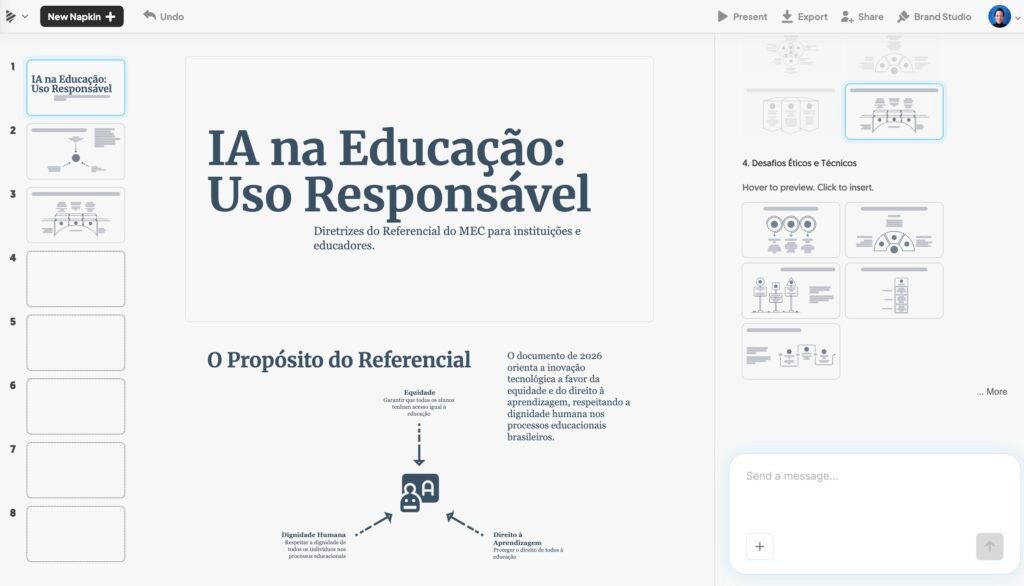
O Napkin originalmente não é exatamente um “gerador de apresentações”, ele é um gerador de visuais a partir de texto. Você cola um parágrafo e ele sugere diagramas, infográficos, linhas do tempo e fluxogramas editáveis, que depois você exporta como imagem (PNG, SVG, PDF) pra colar dentro do seu slide. Mas recentemente eles adicionaram a funcionalidade de slides (ainda bem beta).
Prós: é imbatível pra transformar uma explicação verbal complexa em algo visual rapidamente, o que é ouro pra quem dá aula. Pense num conceito que você sempre explica em três frases e nunca conseguiu desenhar: o Napkin faz isso em segundos. Isso pode ser bastante útil para uma apresentação de slides.
Contras: o uso não é tão amigável e gasta muitos créditos na versão gratuita. Ou seja, pode te dar mais trabalho do que fazer uma apresentação do zero…
Pra quem funciona melhor: aquele slide específico que você não consegue desenhar sozinho: o processo em quatro etapas, a comparação entre dois conceitos, a linha do tempo de um evento histórico. Uso específico, não do início ao fim.
Gemini Notebook (o antigo NotebookLM): quando a fidelidade à fonte importa muito
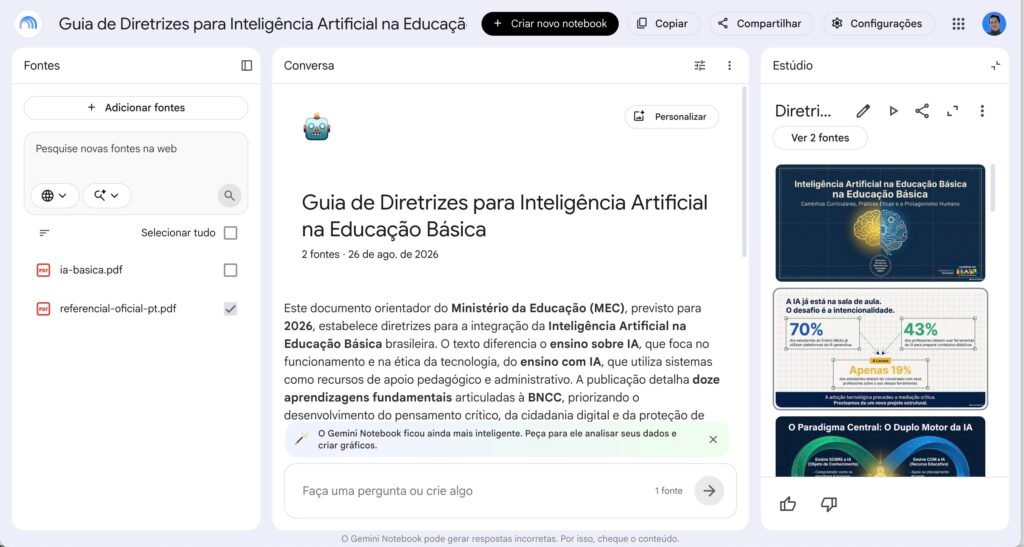
Se você me acompanha há um tempo, já me ouviu falar do NotebookLM. Ele mudou de nome pra Gemini Notebook em julho, mas continua sendo a mesma ferramenta por trás. A diferença dele pra tudo que eu citei até aqui é a mais importante: o Gemini Notebook só responde com base nos documentos que você sobe. Ele não inventa, ele busca dentro do que você deu pra ele.
Desde o começo do ano, ele também gera apresentações de slides diretamente das suas fontes, com edição slide a slide (o botão “Rever”) e exportação em PPTX.
Prós: é a ferramenta mais confiável e fiel ao conteúdo: datas, números, citações de um material didático, dados de uma pesquisa que você usou em sala. Como ele trabalha por busca dentro dos seus documentos, o risco de alucinação (a IA inventar um dado que parece real e não é) é muito menor.
Contras: o visual é mais funcional do que bonito. Ele prioriza fidelidade ao conteúdo, não impacto estético. Você consegue baixar o slide como PDF ou PPTX, mas não consegue editar. Cada slide é uma imagem inteira.
Pra quem funciona melhor: transformar um material que você já pesquisou, escreveu ou selecionou em uma apresentação, mantendo total rastreabilidade do que veio de onde. É a ferramenta que eu recomendaria primeiro para quem tem medo de a IA “inventar” algo na frente dos alunos. Ou para quem está gerando slides como apoio ao estudo de uma referência.
Gemini Canvas: para quem já vive dentro do Google Workspace
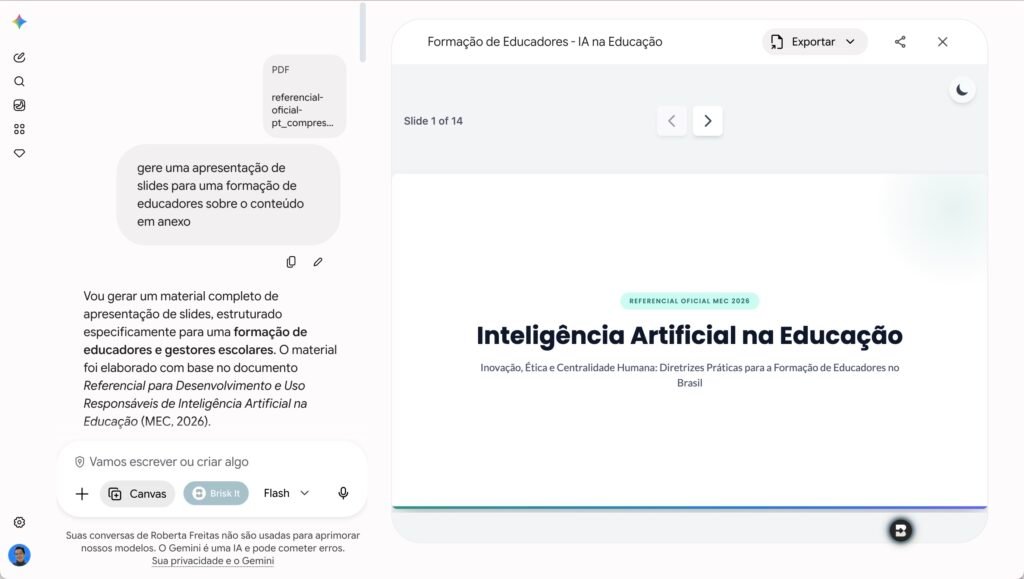
Já o Gemini Canvas é o oposto: é o espaço de trabalho dentro do próprio app do Gemini, e desde o rollout mais amplo em abril ele monta apresentações completas a partir de um prompt ou de um arquivo, com tema visual, imagens e estrutura prontos, exportando direto pro Google Slides.
Prós: se a sua escola já usa Google Workspace for Education (e boa parte usa), esse é o caminho de menor atrito. Você não sai do ecossistema, não perde tempo com conversão de formato, e ainda consegue refinar o texto direto no Canvas antes de exportar, selecionando um trecho e pedindo para encurtar ou mudar o tom.
Contras: o controle de layout na hora da geração é limitado. Você não consegue pedir, por exemplo, “use três colunas no slide 4”; isso só dá para ajustar depois, já dentro do Google Apresentações. A qualidade das imagens também costuma ser genérica, do tipo banco de imagens, e vale a pena trocar por fotos ou ícones próprios depois.
Pra quem funciona melhor: quem já usa Google Slides no dia a dia e quer um primeiro rascunho rápido, sabendo que vai revisar o conteúdo antes de apresentar.
Então, como decidir?
Reparem que, em nenhuma dessas descrições, eu disse qual é “a melhor”. Porque a pergunta que realmente importa não é sobre a ferramenta, é sobre você: você já tem o conteúdo pronto ou está partindo do zero? Você precisa de precisão absoluta nos dados ou de impacto visual rápido? Seu material vai virar um arquivo editável ou só vai ser apresentado direto da tela?
Antes de abrir qualquer uma dessas ferramentas, eu sugiro responder três perguntas:
De onde vai sair o conteúdo? Se já existe um texto, um artigo ou uma pesquisa sua por trás, NotebookLM ou Gamma (via importação de documento) aproveitam isso melhor do que pedir para a IA criar do zero. Se você está partindo do nada, Claude Design ou Gemini Canvas conseguem construir a estrutura junto com você.
Onde essa apresentação vai viver? Vai ser projetada na sala, num arquivo .pptx da escola? Priorize Gemini Canvas (se você é Google Workspace) ou aceite que vai revisar a formatação depois de exportar o Gamma. Vai ser compartilhada por link, para os alunos acessarem em casa? Gamma é ótimo nesse formato.
Quanto tempo você tem, de verdade? Cinco minutos até a aula: Gamma. Uma tarde livre para pensar num material de formação com a cara da sua marca: Claude Design. Um material didático a partir de um texto que você já escreveu: NotebookLM.
Nenhuma dessas respostas é permanente. Você pode (e deve) usar ferramentas diferentes para momentos diferentes, mesmo que isso pareça menos organizado do que ter uma ferramenta só. O que importa não é a lealdade a um app. É a clareza sobre o que você precisa antes de abrir qualquer um deles.
Essas perguntas são, no fundo, o mesmo exercício que eu sempre falo em educar COM, SOBRE e PARA a IA: usar a ferramenta certa exige entender como ela funciona por dentro, não só saber que ela existe. Nenhuma dessas ferramentas pensa a aula por você. Elas aceleram a montagem de um raciocínio que já é seu.
E você, qual dessas já testou? Teve alguma experiência boa (ou frustrante) que eu não mencionei aqui? Me conta nos comentários, também quero saber se apareceu alguma ferramenta nova que eu ainda não testei.


[…] a resposta longa é mais interessante, e é ela que eu quero contar aqui. Porque, assim como no post sobre ferramentas de slides, a ferramenta é a parte menos importante da história. O que faz a produção andar não é a IA, […]